
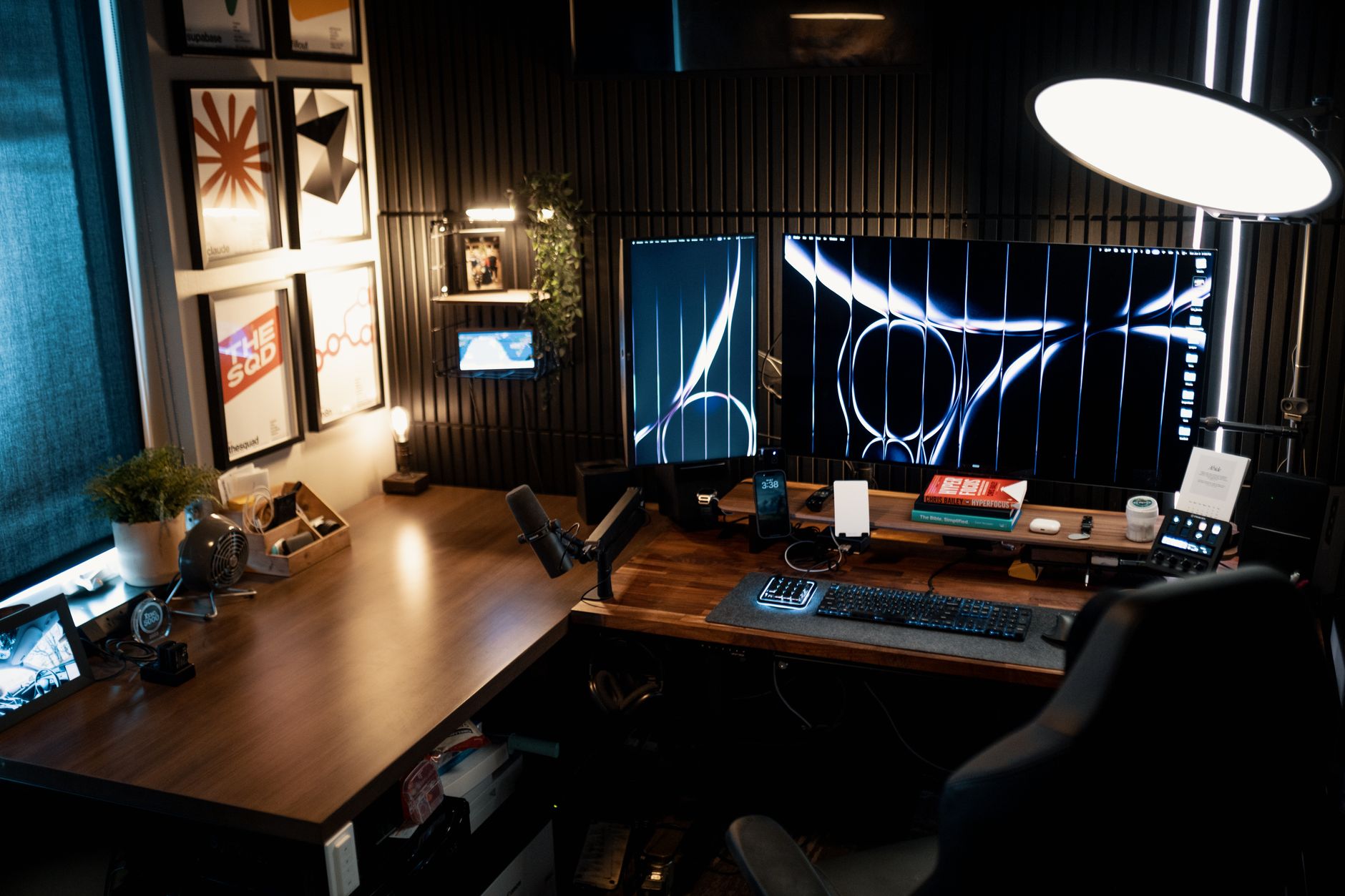
Pytanie, jak skonfigurować dwa monitory w pracy, pojawia się zawsze wtedy, gdy na biurku ląduje drugi ekran, a system nagle rozciąga pulpit w zupełnie nieoczekiwaną stronę. Dobrze przygotowane stanowisko z dwoma matrycami skraca czas przełączania się między oknami o kilkadziesiąt sekund na każdą operację, a w skali ośmiogodzinnego dnia daje to realne kilkadziesiąt minut. Koszt wejścia jest niski: przyzwoity monitor 24-calowy IPS w rozdzielczości 1920×1080, taki jak Dell P2422H czy iiyama ProLite XUB2493HS, kosztuje 550-750 zł, a model 27-calowy QHD mieści się w przedziale 1100-1500 zł. Reszta to kabel, jeden wolny port i kilka ustawień systemowych. W tym przewodniku znajdziesz komplet informacji: od doboru złącz i przepustowości, przez skalowanie i ergonomię, aż po sieć oraz zadania administracyjne, które na dwóch ekranach wykonuje się znacznie szybciej. Każdy krok opisuję tak, żeby dało się go powtórzyć na dowolnym laptopie firmowym i dowolnej stacji dokującej.
Złącza, kable i limity karty graficznej
Zanim ustalisz, jak skonfigurować dwa monitory w pracy od strony sprzętowej, sprawdź listę dostępnych wyjść wideo. Laptop biznesowy klasy Lenovo ThinkPad T14 albo HP EliteBook zwykle oferuje HDMI oraz USB-C z trybem DisplayPort Alt Mode, natomiast starsze stacje robocze mają DisplayPort i DVI. Porty obejrzyj fizycznie, zanim kupisz przejściówkę.
Przepustowość złącza decyduje o tym, ile pikseli i klatek faktycznie przejdzie kablem. HDMI 1.4 obsłuży ekran Full HD w 60 Hz, ale przy 4K zejdzie do 30 Hz, co podczas przesuwania okien wygląda jak zacinanie obrazu. DisplayPort 1.2 oraz nowsze USB-C radzą sobie z 4K w 60 Hz bez żadnych kompromisów.
Sprawdź również limit karty graficznej. Zintegrowane układy Intel Iris Xe oraz AMD Radeon Graphics obsługują zwykle trzy lub cztery niezależne wyjścia, jednak starsze generacje kończą na dwóch, licząc w to matrycę laptopa. Jeśli wbudowany ekran zajmuje jeden slot, drugi monitor zewnętrzny po prostu nie zostanie wykryty przez system.
Stacja dokująca czy podłączenie bezpośrednie
Stacja dokująca upraszcza codzienne wpinanie sprzętu do jednego kabla i kosztuje od 350 zł za prosty hub USB-C do 900 zł za model z podwójnym DisplayPort. Konstrukcje oparte na układzie DisplayLink działają nawet na maszynach bez odpowiedniej liczby wyjść, ale obciążają procesor o kilka procent przy odtwarzaniu wideo.
Ustawienia systemowe: rozdzielczość, skalowanie i układ pulpitu
Skoro sprzęt jest gotowy, przechodzimy do tego, jak skonfigurować dwa monitory w pracy od strony oprogramowania. W systemie Windows otwórz Ustawienia, sekcję System oraz zakładkę Ekran. Kliknij Identyfikuj, a następnie przeciągnij prostokąty tak, by odpowiadały fizycznemu ustawieniu na biurku, i wybierz tryb Rozszerz te ekrany.
Skalowanie bywa najczęstszym źródłem problemów. Monitor 24-calowy Full HD pracuje komfortowo przy 100 procent, model 27-calowy QHD przy 125 procent, a panele 4K wymagają zwykle 150 procent. Mieszanie różnych wartości działa poprawnie, choć część starszych aplikacji desktopowych potrafi wyświetlać rozmyte czcionki zaraz po przeniesieniu okna na drugą matrycę.
Ustaw jeszcze częstotliwość odświeżania w zaawansowanych właściwościach ekranu, bo system lubi domyślnie wybrać 60 Hz nawet dla panelu 75 Hz. Skrót Windows plus P przełącza tryby wyświetlania w sekundę, a Windows plus Shift ze strzałką przerzuca aktywne okno między ekranami bez sięgania po mysz i menu kontekstowe.
| Złącze | Komfortowy tryb pracy | Uwagi praktyczne |
|---|---|---|
| HDMI 1.4 | 1920×1080 przy 60 Hz | 4K tylko w 30 Hz |
| DisplayPort 1.2 | 3840×2160 przy 60 Hz | obsługuje łańcuch MST |
| USB-C DP Alt Mode | 3840×2160 przy 60 Hz | obraz i zasilanie jednym kablem |
| DisplayLink USB 3.0 | 2560×1440 przy 60 Hz | wymaga sterownika, obciąża procesor |
Ergonomia stanowiska i fizyczne ustawienie ekranów
Ergonomia decyduje o tym, czy odpowiedź na pytanie, jak skonfigurować dwa monitory w pracy, przełoży się na wygodę, czy na ból karku. Górna krawędź obu matryc powinna znaleźć się na wysokości oczu lub kilka centymetrów niżej, a odległość od twarzy wynosić 60-75 centymetrów.
Ekran główny ustaw prosto przed sobą, drugi pod kątem 15-30 stopni, tak by tworzyły łagodny łuk. Uchwyt biurkowy VESA na dwa monitory kosztuje 150-400 zł i zwalnia kilkanaście centymetrów blatu, a przy okazji pozwala zrównać wysokość paneli o różnych podstawach fabrycznych.
Zadbaj o światło padające z boku, nigdy zza pleców ani prosto w twarz, bo odbicia na powłoce błyszczącej męczą wzrok szybciej niż sama jasność. Matowe matryce ustawione na około 120 kandeli na metr kwadratowy sprawdzają się w typowym biurze z oświetleniem sufitowym i oknem po lewej stronie.
- Wyrównaj dolne krawędzie obudów, jeśli przekątne różnią się o więcej niż dwa cale
- Klawiaturę umieść naprzeciw ekranu głównego, nie pośrodku zestawu
- Kable spnij organizerem, aby ruch monitora nie wypinał wtyczki HDMI
- Włącz filtr światła niebieskiego w godzinach popołudniowych
- Co godzinę przenoś wzrok na obiekt oddalony o kilka metrów
Łącze internetowe i sieć domowa przy pracy na dwóch ekranach
Praca na dwóch ekranach zwykle oznacza wideokonferencję na jednym i dokument na drugim, więc jakość łącza przestaje być obojętna. Zanim zaczniesz szukać winnego w routerze, ustal, jak sprawdzić prędkość internetu rzetelnie: pomiar wykonaj po kablu, przy wyłączonym VPN i kilkukrotnie w różnych porach dnia.
Jeżeli stanowisko stoi daleko od routera, kluczowe okazuje się to, jak wzmocnić sygnał WiFi w domu. Przeniesienie urządzenia na wysokość około 1,5 metra, przełączenie sprzętu na pasmo 5 GHz oraz ręczny wybór mniej zatłoczonego kanału dają zwykle więcej niż przypadkowy wzmacniacz kupiony za 150 zł.
Przy większych mieszkaniach sensowniejszy bywa system mesh w cenie 600-1200 zł za zestaw dwóch punktów. Najtańszym i najpewniejszym rozwiązaniem pozostaje jednak zwykły przewód kategorii 6 za 30-60 zł, który eliminuje wahania opóźnień podczas dzielenia ekranu i przesyłania dużych plików projektowych.
Dwa ekrany w pracy webmastera: hosting, domena i certyfikat
Podzielony pulpit najbardziej doceniają osoby prowadzące równolegle firmową stronę. Po lewej panel administracyjny, po prawej dokumentacja i decyzja o serwerze przestaje być zgadywanką. Gdy zastanawiasz się, jak wybrać hosting pod WordPress, patrz na wersję PHP, limit pamięci oraz dyski NVMe zamiast na obiecywany transfer bez limitu.
Pytanie, czym różni się VPS od hostingu współdzielonego, sprowadza się do gwarantowanych zasobów: pakiet współdzielony za 100-250 zł rocznie dzieli procesor z setką kont, a VPS za 40-120 zł miesięcznie przydziela własne rdzenie i pamięć. Planując, jak przenieść stronę na inny hosting, najpierw wykonaj kopię bazy oraz plików.
Na drugim ekranie wygodnie trzyma się też panel rejestratora. Sprawdzenie, jak sprawdzić kto jest właścicielem domeny, zajmuje chwilę w bazie WHOIS, choć dane osób prywatnych bywają ukryte. Dobrze też wcześniej ustalić, jak przedłużyć domenę po wygaśnięciu, bo kwarantanna podnosi koszt odzyskania adresu z 60 zł do kilkuset.
DNS, przekierowania i certyfikat na podzielonym pulpicie
Konfiguracja rekordów to klasyczne zadanie dla dwóch matryc: w jednym oknie panel operatora, w drugim dokumentacja. Ucząc się, jak skonfigurować rekordy DNS domeny, zacznij od rekordu A wskazującego adres IP serwera. Na pytanie, co to jest rekord CNAME, odpowiedź brzmi krótko: alias kierujący jedną nazwę na drugą.
Po migracji zostaje uporządkowanie adresów i szyfrowania. Reguła opisująca, jak ustawić przekierowanie 301 w htaccess, to kilka linii z dyrektywą RewriteRule przenoszących stary adres na nowy bez utraty pozycji. Kwestia tego, jak zainstalować certyfikat SSL na serwerze, sprowadza się do jednego kliknięcia, bo darmowy certyfikat SSL Let’s Encrypt odnawia się automatycznie co 90 dni.
Jak skonfigurować dwa monitory w pracy, gdy laptop ma tylko jeden port USB-C?
Masz trzy realne drogi. Pierwsza to hub USB-C z obsługą DisplayPort Alt Mode i technologii MST, który rozdziela jeden sygnał na dwa wyjścia DisplayPort, zachowując 60 Hz dla obu ekranów. Druga to stacja dokująca oparta na układzie DisplayLink za 400-800 zł, działająca niezależnie od ograniczeń karty graficznej, choć kosztem kilku procent obciążenia procesora. Trzecia, najtańsza, polega na połączeniu wyjścia HDMI z portem USB-C, jeśli obudowa ma oba złącza. Przy każdym wariancie sprawdź parametr Power Delivery, bo hub bez zasilania 65 W nie naładuje laptopa podczas pracy dwóch matryc jednocześnie.
Czy dwa monitory o różnej przekątnej i rozdzielczości można ustawić razem?
Tak, i jest to bardzo częsty scenariusz, na przykład 27-calowy panel QHD obok firmowego 24-calowego Full HD. System pozwala przypisać osobne skalowanie każdemu ekranowi, więc czcionki zachowają zbliżony rozmiar fizyczny mimo różnej gęstości pikseli. Kluczowe jest wyrównanie w panelu ustawień: przesuń prostokąty tak, by pokrywały się na tej samej wysokości, inaczej kursor będzie znikał przy przekraczaniu granicy. Fizycznie najlepiej zrównać środki matryc, a nie podstawy, do czego wygodnie użyć uchwytu VESA z regulacją wysokości. Różnica odświeżania nie przeszkadza, dopóki nie przesuwasz płynnie okien między panelami.
Co zrobić, gdy drugi monitor nie jest wykrywany przez system?
Zacznij od rzeczy najprostszych: sprawdź, czy monitor ma wybrane właściwe źródło sygnału w menu ekranowym, bo urządzenie z aktywnym wejściem HDMI 2 nie pokaże obrazu z HDMI 1. Następnie użyj skrótu Windows plus P i kliknij przycisk Wykryj w ustawieniach ekranu. Kolejny krok to aktualizacja sterownika karty graficznej pobranego bezpośrednio ze strony producenta układu, a nie z automatycznej aktualizacji systemu. Wymień kabel na inny egzemplarz, bo tanie przewody bez certyfikatu potrafią przenosić dźwięk i nie przenosić obrazu. Gdy korzystasz ze stacji dokującej, zaktualizuj jej firmware oraz wypnij zasilanie na minutę, aby zresetować kontroler.
